CoNsUlTaS
Para crear una consulta, seguir los siguientes pasos:

Abrir la base de datos donde se encuentra la consulta a crear.
Hacer clic en el botón Diseño de Consulta en la pestaña Crear:
También tenemos la posibilidad de utilizar el Asistente para consultas que puedes ver en la imagen anterior para crear consultas con un poco de ayuda.
Si haces clic en el botón Asistente para consultas aparecerá el siguiente cuadro de diálogo:

El Asistente para consultas sencillas crea una consulta de selección sencilla como definimos en el apartado anterior.
Los otros asistentes nos permiten generar tipos especiales de consulta que veremos más adelante.
Nosotros explicaremos detenidamente la opción Diseño de consulta que te permitirá crear cualquiera de las anteriores por ti mismo.
Al entrar en la Vista Diseño de consulta nos pide primero las tablas de las
 que la consulta sacará los datos con un cuadro de diálogo parecido al siguiente:
 Seleccionar la tabla de la que queremos sacar datos y hacer clic sobre el botón Agregar.
Si queremos sacar datos de varias tablas agregar de la misma forma las demás tablas.
Finalmente hacer clic sobre el botón Cerrar.
Aparecerá la ventana Vista Diseño de consultas.

Crear una base de datos
Para crear una nueva base de datos debemos:
Hacer clic sobre la opción Nuevo del Botón de Office (haciendo clic en el icono de Office en la parte superior izquierda de la pantalla) que aparece a la derecha de la pantalla.
Aparecerá la ventana de Introducción a Microsoft Office Access.
Selecciona la opción Base de datos en blanco.
En la parte inferior también podrás seleccionar una plantilla para crear una nueva base de datos basada en ella.
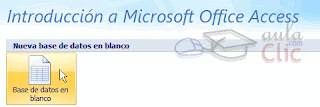 A continuación aparecerá en un panel a la derecha de la pantalla el siguiente cuadro:
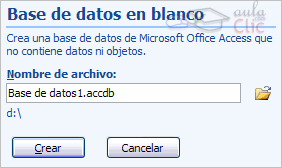
Aquí deberás indicar el Nombre de archivo de la base de datos.
Para seleccionar la carpeta donde guardar el archivo puedes hacer clic en el botón Buscar ubicación .
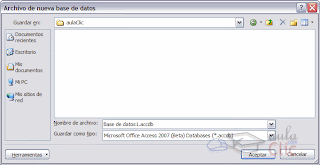
Se abrirá el siguiente cuadro de diálogo donde indicaremos el nombre de la base de datos que estamos creando y el lugar donde se guardará.
Hacer clic sobre la opción Nuevo del Botón de Office (haciendo clic en el icono de Office en la parte superior izquierda de la pantalla) que aparece a la derecha de la pantalla.
Aparecerá la ventana de Introducción a Microsoft Office Access.
Selecciona la opción Base de datos en blanco.
En la parte inferior también podrás seleccionar una plantilla para crear una nueva base de datos basada en ella.
A continuación aparecerá en un panel a la derecha de la pantalla el siguiente cuadro:
Aquí deberás indicar el Nombre de archivo de la base de datos.
Para seleccionar la carpeta donde guardar el archivo puedes hacer clic en el botón Buscar ubicación .
Se abrirá el siguiente cuadro de diálogo donde indicaremos el nombre de la base de datos que estamos creando y el lugar donde se guardará.

En el cuadro Guardar en: hacer clic sobre la flecha de la derecha para seleccionar la carpeta donde vamos a guardar la base de datos.
Observa como en el recuadro inferior aparecen las distintas subcarpetas de la carpeta seleccionada.
Hacer doble clic sobre la carpeta donde guardaremos el archivo.
Los iconos que aparecen a la derecha del cuadro Guardar en:, te los explicamos aquí .
En el cuadro Nombre de archivo: escribir el nombre que queremos poner a la base de datos.
Hacer clic sobre el botón Aceptar.
Se cerrará el cuadro de diálogo y volverás a la pantalla de Introducción a Microsoft Office Access.
En el cuadro de texto Nombre de archivo aparecerá la ruta y el nombre que escogiste.
Pulsar el botón Crear para crear la base de datos.
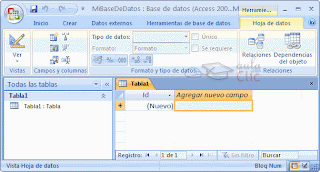
Automáticamente se creará nuestra nueva base de datos a la cual Access asignará la extensión .ACCDB.
Por defecto, Access abrirá una nueva tabla para que puedas empezar a rellenar sus datos.
Una tabla es el elemento principal de cualquier base de datos ya que todos los demás objetos se crean a partir de éstas.
Si observas esta ventana, a la izquierda aparece el Panel de Exploración, desde donde podremos seleccionar todos los objetos que sean creados dentro de la base de datos.
En principio sólo encontraremos el de Tabla1 pues es el que Access creará por defecto.
Puedes ocultarlo haciendo clic en el botón Ocultar .
Desplegando la cabecera del panel puedes seleccionar qué objetos mostrar y de qué forma.
Observa como en el recuadro inferior aparecen las distintas subcarpetas de la carpeta seleccionada.
Hacer doble clic sobre la carpeta donde guardaremos el archivo.
Los iconos que aparecen a la derecha del cuadro Guardar en:, te los explicamos aquí .
En el cuadro Nombre de archivo: escribir el nombre que queremos poner a la base de datos.
Hacer clic sobre el botón Aceptar.
Se cerrará el cuadro de diálogo y volverás a la pantalla de Introducción a Microsoft Office Access.
En el cuadro de texto Nombre de archivo aparecerá la ruta y el nombre que escogiste.
Pulsar el botón Crear para crear la base de datos.

Automáticamente se creará nuestra nueva base de datos a la cual Access asignará la extensión .ACCDB.
Por defecto, Access abrirá una nueva tabla para que puedas empezar a rellenar sus datos.
Una tabla es el elemento principal de cualquier base de datos ya que todos los demás objetos se crean a partir de éstas.
Si observas esta ventana, a la izquierda aparece el Panel de Exploración, desde donde podremos seleccionar todos los objetos que sean creados dentro de la base de datos.
En principio sólo encontraremos el de Tabla1 pues es el que Access creará por defecto.
Puedes ocultarlo haciendo clic en el botón Ocultar .
Desplegando la cabecera del panel puedes seleccionar qué objetos mostrar y de qué forma.
Hoja de vida
Una herramienta que sirve de guía efectiva en el proceso de selección o promoción, es la hoja de vida. Trate de diseñar una hoja de vida acomodada a las necesidades de su empresa.
Exija que sea llenada completamente por los candidatos que van a ingresar y manténgala actualizada para su personal antiguo. En términos generales una hoja de vida debe contener:
Información personal: Son todos aquellos datos necesarios para lograr una completa identificación de las personas y que le permiten a los entrevistadores, conocer algo de la familia, origen, situaciones de tipo legal, estado civil y edad, otros datos importantes que dan una visión del candidato.
Información académica: Es toda la información relativa al nivel de estudios realizados, con el objeto de identificar las posibilidades de un buen desempeño y la posible capacidad para progresar y ascender dentro de la empresa.
El nivel de estudios tiene una relación muy estrecha con las condiciones de capacitación que el cargo requiere.
Historia laboral: Se relaciona con una breve descripción de las actividades desempeñadas en otras empresas lo cual permite establecer la experiencia anterior y relacionarla con la experiencia que el cargo requiere.
Referencias de otras personas y antiguos empleadores: Esta información resulta importante para formarse un criterio del candidato. Las personas y los antiguos empleadores que han conocido en alguna forma al candidato pueden atestiguar sobre su conducta personal y laboral en el pasado.
Sobre estos cuatro aspectos podría girar la primera información e impresión que se obtenga de los candidatos; de hecho constituyen el primer impacto y puede ser un factor de eliminación.
FORMATO HOJA DE VIDA:
INFORMACION TIPO DATO:
- DATOS PERSONALES FOTO OLE
- PRIMER APELLIDO TEXTO
- SEGUNDO APELLIDO TEXTO
- NOMBRES TEXTO
- DOCUMENTO DE IDENTIFICACION NUMERICO
- SEXO SI/NO
- NACIONALIDAD TEXTO
- LIBRETA MILITAR NUMERICO
- FECHA DE NACIMIENTO FECHA/HORA
- LUGAR DE NACIMIENTO DIRECCION
- DIRECCION DE CORRESPONDENCIA HIPERVINCULO
FORMACION ACADEMICA:
- EDUCACION BASICA Y MEDIA AUTONUMERICO
- EDUCACION SUPERIOR AUTONUMERICO
- IDIOMAS QUE MANEJA AUTONUMERICO
EXPERIENCIA LABORAEMPLEO ACTUAL:
- EMPRESA O ENTIDAD ACTUAL TEXTO
- DEPARTAMENTO DE ENTIDAD TEXTO
- MUNICIPIO DE ENTIDAD TEXTO
- CORREO ELECTRONICO DE ENTIDAD DIRECCION
- FECHA DE INGRESO A LA ENTIDAD FECHA/HORA
- FECHA DE RETIRO DE LA ENTIDAD FECHA/HORA
- CARGO O CONTRATO MEMO
- DEPENDENCIA FECHA/HORA
- DIRECCION HIPERVINCULO
EMPLEO ANTERIOR:
- EMPRESA O ENTIDAD ANTERIOR = TEXTO
- DEPARTAMENTO DE ENTIDAD =TEXTO
- MUNICIPIO DE ENTIDAD =TEXTO
- CORREO ELECTRONICO DE ENTIDAD = DIRECCION
- FECHA DE INGRESO A LA ENTIDAD = FECHA/HORA
- FECHA DE RETIRO DE LA ENTIDAD = FECHA/HORA
- CARGO O CONTRATO = MEMO
- DEPENDENCIA = FECHA/HORA
- DIRECCION =HIPERVINCULO